
Cách cài đặt WordPress là quy trình thiết lập nền tảng website phổ biến nhất hiện nay, cho phép người dùng tạo trang web chuyên nghiệp một cách nhanh chóng và dễ dàng. Việc cài đặt bao gồm chuẩn bị môi trường hosting, tạo cơ sở dữ liệu, tải lên mã nguồn WordPress và cấu hình ban đầu. Nắm vững từng bước trong hướng dẫn cài đặt WordPress giúp bạn xây dựng website ổn định, tối ưu cho doanh nghiệp vừa và nhỏ tại Việt Nam hiệu quả.
WordPress Là Gì Và Tại Sao Nên Chọn Cài Đặt WordPress?
Định Nghĩa WordPress
WordPress là hệ quản trị nội dung (CMS) mã nguồn mở, miễn phí, cho phép tạo và quản lý website mà không cần kiến thức lập trình chuyên sâu. Được sử dụng bởi hơn 40% các website trên Internet, WordPress nổi bật với tính linh hoạt cao, dễ dàng tùy biến giao diện và chức năng qua các plugin như Elementor, WooCommerce.
Lợi Ích Khi Cài Đặt WordPress
- Dễ sử dụng: Giao diện thân thiện, hỗ trợ quản trị nội dung nhanh chóng.
- Tính mở rộng: Hơn 58.000 plugin giúp thêm chức năng như cửa hàng điện tử, blog, forum.
- Tối ưu SEO: Nhiều công cụ hỗ trợ SEO giúp nâng cao thứ hạng tìm kiếm.
- Chi phí thấp: Phù hợp với ngân sách doanh nghiệp vừa và nhỏ.
Chuẩn Bị Trước Khi Cài Đặt WordPress
Chọn Hosting và Tên Miền
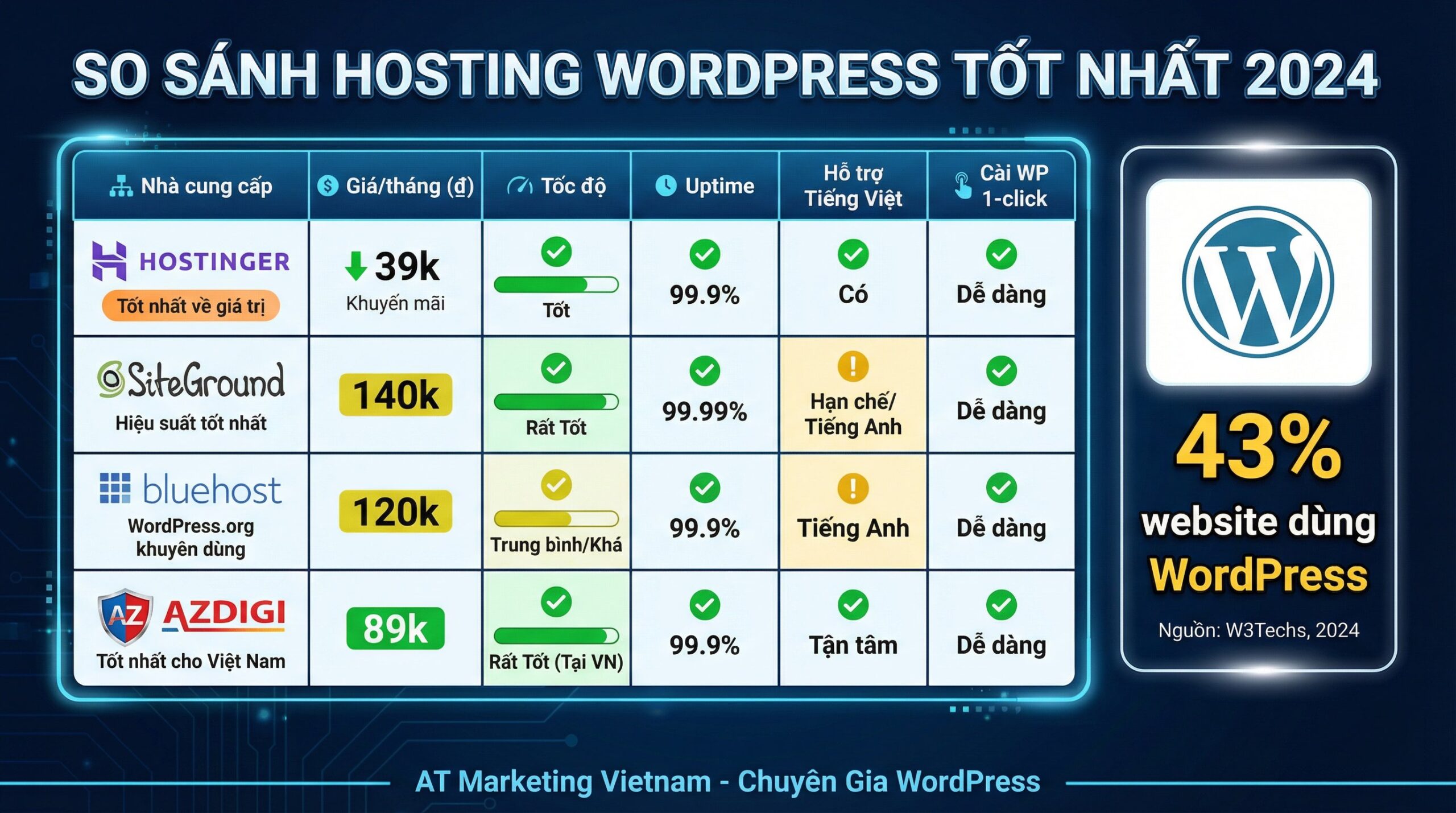
Để cài đặt WordPress, bạn cần một hosting ổn định và một tên miền (domain) phù hợp với thương hiệu. Các nhà cung cấp hosting như HawkHost, AZDIGI, hay Hostinger hỗ trợ tốt cho WordPress với các gói dịch vụ phù hợp với doanh nghiệp Việt Nam.
Các Yêu Cầu Kỹ Thuật Cơ Bản
- PHP phiên bản từ 7.4 trở lên
- MySQL phiên bản 5.6 hoặc MariaDB 10.1 trở lên
- Hỗ trợ HTTPS và SSL để bảo mật website
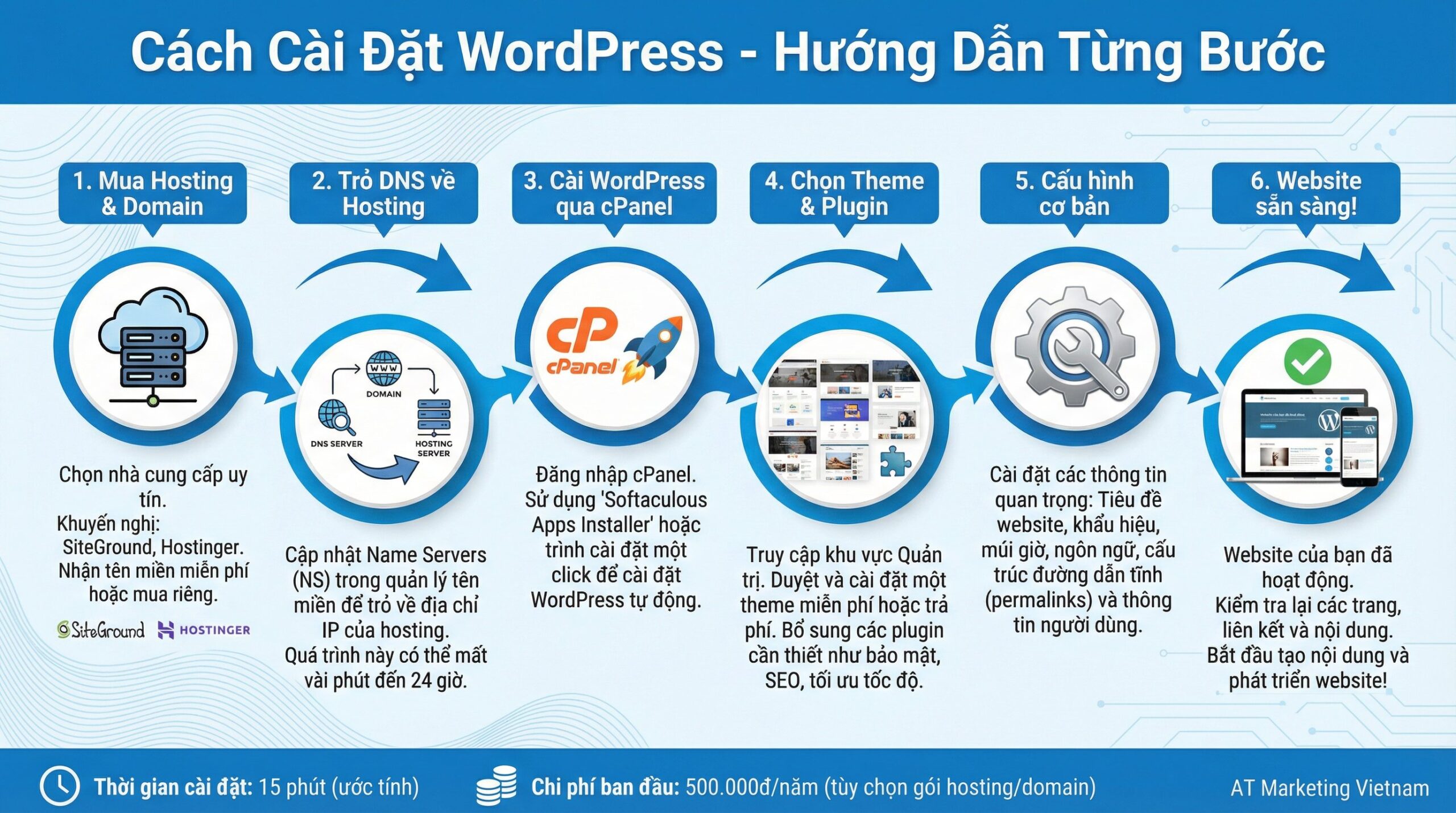
Hướng Dẫn Cài Đặt WordPress Từng Bước
Bước 1: Tải Mã Nguồn WordPress
Truy cập trang chủ wordpress.org/download để tải phiên bản mới nhất của WordPress dưới dạng file .zip.
Bước 2: Upload Mã Nguồn Lên Hosting
Sử dụng công cụ FTP như FileZilla hoặc trình quản lý file của hosting để giải nén và upload toàn bộ mã nguồn WordPress vào thư mục gốc (thường là public_html hoặc www).
Bước 3: Tạo Cơ Sở Dữ Liệu MySQL
Vào quản trị hosting, tạo một database mới và user có quyền truy cập. Ghi nhớ tên database, username và password để cấu hình WordPress.
Bước 4: Khởi Chạy Trình Cài Đặt WordPress
Truy cập tên miền trên trình duyệt, WordPress sẽ tự động mở trình cài đặt. Nhập thông tin database đã tạo, đặt tên website, tài khoản quản trị và mật khẩu.
Bước 5: Hoàn Thành và Đăng Nhập
Khi hoàn tất, bạn có thể đăng nhập vào yourdomain.com/wp-admin để bắt đầu quản lý website và tùy chỉnh giao diện.
So Sánh Các Phương Pháp Cài Đặt WordPress
| Phương Pháp | Đặc Điểm | Ưu Điểm | Nhược Điểm |
|---|---|---|---|
| Cài Đặt Thủ Công | Tải lên mã nguồn, tạo database, cấu hình thủ công | Kiểm soát toàn bộ, phù hợp với hosting tùy chỉnh cao | Phức tạp, mất nhiều thời gian với người mới |
| Cài Đặt Tự Động (One-Click Installer) | Sử dụng công cụ cPanel, Softaculous hoặc các plugin cài đặt | Nhanh gọn, dễ dàng cho người dùng không chuyên | Giới hạn tùy chỉnh, phụ thuộc vào nhà cung cấp hosting |
| Cài Đặt Qua Localhost | Chạy WordPress trên máy tính cá nhân để phát triển thử nghiệm | Kiểm thử an toàn, không ảnh hưởng website trực tuyến | Không dùng cho website chính thức, cần chuyển lên hosting |
Ví Dụ Thực Tế Về Cài Đặt WordPress Thành Công
Case Study 1: Website Thương Mại Điện Tử Cho Doanh Nghiệp Vừa Và Nhỏ
AT Marketing Vietnam đã triển khai cài đặt WordPress cho một cửa hàng bán lẻ tại Hà Nội, sử dụng WooCommerce để xây dựng cửa hàng trực tuyến. Chỉ trong vòng 2 ngày, website hoàn thiện với giao diện thân thiện và tích hợp thanh toán, giúp doanh nghiệp tăng 30% doanh thu trực tuyến sau 3 tháng.
Case Study 2: Website Doanh Nghiệp Với Tối Ưu Tốc Độ Và Bảo Mật
Một công ty dịch vụ tại TP Hồ Chí Minh đã được AT Marketing Vietnam tư vấn và cài đặt WordPress kết hợp plugin bảo mật website và giải pháp tăng tốc website. Kết quả, thời gian load trang giảm 50%, đồng thời ngăn chặn hiệu quả các cuộc tấn công mạng. Website đạt chuẩn SEO giúp cải thiện thứ hạng từ khóa chính.
Những Lưu Ý Và Best Practices Khi Cài Đặt WordPress
Sao Lưu Dữ Liệu Thường Xuyên
Luôn duy trì backup định kỳ để phòng tránh mất mát dữ liệu do lỗi kỹ thuật hoặc tấn công. Các plugin như UpdraftPlus hỗ trợ sao lưu tự động.
Chọn Giao Diện Và Plugin Uy Tín
Dùng theme và plugin có đánh giá tốt, cập nhật thường xuyên để tránh lỗi bảo mật và tương thích kém.
Tối Ưu Hiệu Năng
Kết hợp các kỹ thuật tăng tốc website như cache, CDN, và tối ưu hình ảnh để nâng cao trải nghiệm người dùng.
Đảm Bảo Bảo Mật Website
Thiết lập các biện pháp bảo mật như giới hạn đăng nhập, HTTPS, plugin bảo mật để ngăn chặn xâm nhập trái phép. Tham khảo thêm các giải pháp bảo mật website chuyên sâu.
Tối Ưu SEO Cho Website WordPress
Sử dụng các plugin SEO như Yoast SEO hoặc Rank Math để cải thiện cấu trúc trang và nội dung, từ đó hỗ trợ chiến dịch dịch vụ seo tổng thể hiệu quả hơn.
So Sánh WordPress Với Các Nền Tảng Khác
| Nền Tảng | Độ Phổ Biến | Khả Năng Tùy Biến | Chi Phí | Độ Phức Tạp Khi Cài Đặt |
|---|---|---|---|---|
| WordPress | Rất cao | Cao (plugin, theme) | Thấp (hosting + tên miền) | Trung bình |
| Wix | Trung bình | Trung bình | Trung bình – cao | Thấp |
| Joomla | Thấp hơn | Cao | Thấp | Khó hơn WordPress |
| Shopify | Trung bình | Khá cao | Thấp |
Tư Vấn & Triển Khai
AT Marketing Vietnam chuyên cung cấp dịch vụ thiết kế website doanh nghiệp chuyên nghiệp, tư vấn cài đặt và tối ưu WordPress chuẩn SEO, bảo mật và tăng tốc tối đa. Liên hệ ngay với chúng tôi tại số 4 ngõ 142 Phố Hào Nam, Đống Đa, Hà Nội để được hỗ trợ chi tiết và báo giá theo yêu cầu. Hotline: 0586757555 – Email: info@atmarketing.vn.